

连接USB转TTL CH340模块的步骤
以下是连接USB转TTL CH340模块的详细步骤,包括硬件连接、驱动安装和功能测试:
1. 硬件连接
- 模块与电脑连接:将CH340模块的USB接口插入电脑的USB端口(建议优先使用USB 2.0或3.0)。
- 模块与目标设备连接(以STM32为例):
- TXD(模块) → RXD(目标设备,如STM32的PA10)
- RXD(模块) → TXD(目标设备,如STM32的PA9)
- GND(模块) → GND(目标设备)。
- 若需下载程序(如STM32),还需将目标设备的BOOT0引脚接高电平(VCC),BOOT1接低电平(GND)以进入下载模式。
2. 驱动安装
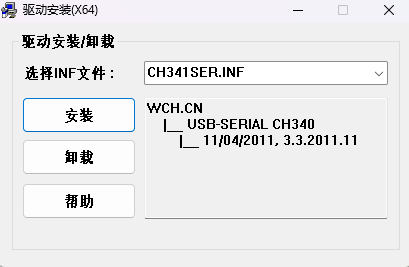
- 自动安装:插入模块后,Windows可能自动识别并安装驱动。若未成功,需手动安装:
- 下载官方驱动(如
CH341SER.EXE),运行安装程序。 - 安装完成后,在设备管理器中检查端口(COM)下是否有
CH340设备且无感叹号。
- 下载官方驱动(如
3. 功能测试
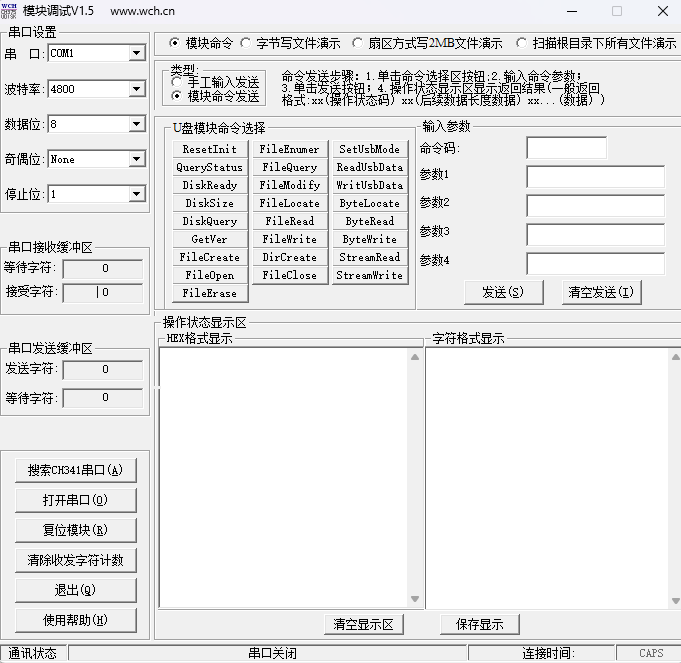
- 自环测试:短接模块的TXD和RXD引脚,使用串口调试工具(如PuTTY或Arduino IDE的串口监视器)发送数据。若接收端能收到相同数据,则模块工作正常。
- 实际通信测试:连接目标设备后,通过串口调试工具发送指令,验证设备响应。
4. 注意事项
- 电源匹配:确认模块输出电压(通常5V或3.3V)与目标设备一致,避免损坏设备。
- 防短路:切勿将VCC与GND短接,否则可能烧毁模块。
- 驱动兼容性:若驱动安装失败,尝试更换USB端口或重新插拔模块。
通过以上步骤,可确保CH340模块正确连接并正常工作。如需下载程序(如STM32),还需配合专用软件(如FlyMcu或STM32CubeProgrammer)完成后续操作。
下载地址:
© 版权声明
THE END
喜欢就支持一下吧
评论 抢沙发

欢迎您留下宝贵的见解!


暂无评论内容