

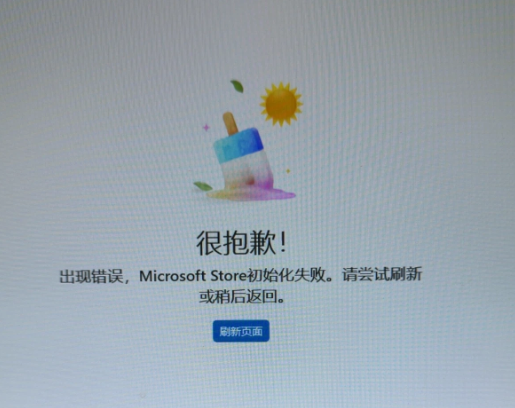
一、快速简易方案(优先尝试)
1. 清除商店缓存(最高成功率)
- 按下
Win + R快捷键打开运行窗口 - 输入
wsreset.exe回车,会弹出空白黑框等待 30 秒自动清空缓存 - 自动重启微软商店,查看是否恢复正常
2. 一键运行商店疑难解答
- Win+i 打开设置 → 系统 → 疑难解答 → 其他疑难解答
- 找到「Windows 应用商店应用」,点击运行
- 跟随向导自动检测并修复权限、服务、缓存故障
3. 修复 TLS 网络协议(网络连接类报错核心)
- Win+R 输入
inetcpl.cpl打开 Internet 选项 - 切换到「高级」标签,下滑到安全区域
- 勾选 使用 TLS 1.2、TLS1.3,取消老旧 SSL 协议
- 点击确定,重启电脑后打开商店
二、重置 / 修复微软商店应用
- Win+i → 应用 → 已安装应用,搜索「Microsoft Store」
- 点击右侧三点 → 高级选项
- 先点终止关闭进程 → 点击修复(不会删除数据)
- 修复无效再点重置(会清空登录记录、缓存)
- 重启电脑重新打开商店登录微软账号
三、检查关键系统服务
- Win+R 输入
services.msc打开服务列表 - 找到 Microsoft Store Install Service
- 双击打开,启动类型改为自动,点击「启动」
- 同时确认「Windows 更新」服务也处于自动运行状态
四、命令行修复系统文件(系统损坏专用)
以管理员身份打开终端(PowerShell/CMD),依次执行两条命令,每条执行完等待 100% 完成:
cmd
sfc /scannow
DISM /Online /Cleanup-Image /RestoreHealth
执行完毕重启电脑,再打开商店测试。
五、重装 / 重新注册商店(终极方案)
管理员 PowerShell 执行:
powershell
Get-AppxPackage -allusers *WindowsStore* | Remove-AppxPackage
Get-AppxPackage -allusers *WindowsStore* | Foreach {Add-AppxPackage -DisableDevelopmentMode -Register "$($_.InstallLocation)\AppxManifest.xml"}
执行完成后重启电脑,商店会恢复初始状态。
六、额外排查项
- 网络干扰:临时关闭代理、VPN、第三方防火墙 / 杀毒软件;切换手机热点测试
- 系统区域:设置→时间和语言→语言和区域,国家 / 地区改为中国,不要海外地区
- Windows 更新:设置→Windows 更新,安装全部累积更新,旧系统版本极易触发初始化故障
- 账户问题:商店内退出微软账号,重新登录一次
© 版权声明
THE END
喜欢就支持一下吧
评论 抢沙发

欢迎您留下宝贵的见解!



暂无评论内容