

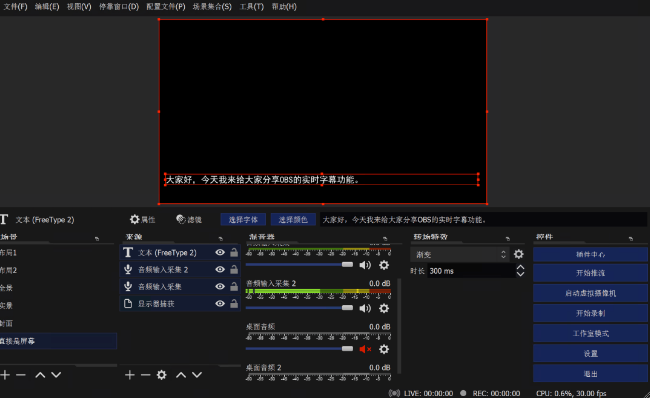
上面的字幕,可不是我人工打上去的呢!是根据我说话的内容,自动转换成的字幕,显示出来的。
不信,看看下面这段视频:
这下你们相信真的存在如此神奇的插件了吧!
使用方法
安装插件
插件支持windows和macOS两个操作系统,双击就能安装。
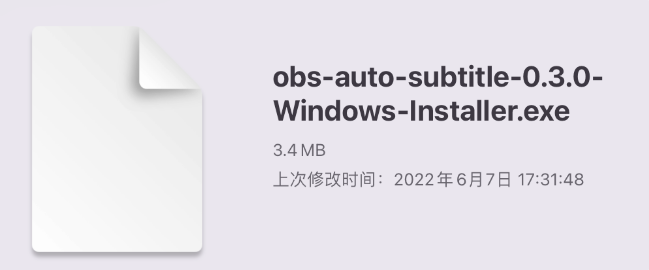
安装后,桌面上、开始菜单里,都没有任何显示。
不用担心,其实已经安装成功。
如何使用
接下来,我们就来看看如何实现自动字幕。
1.打开obs软件
在下方“来源”处,点击“添加”,新增一个“文本(FreeType 2)”。
如果你找不到,不要担心,它在“不推荐使用”中。
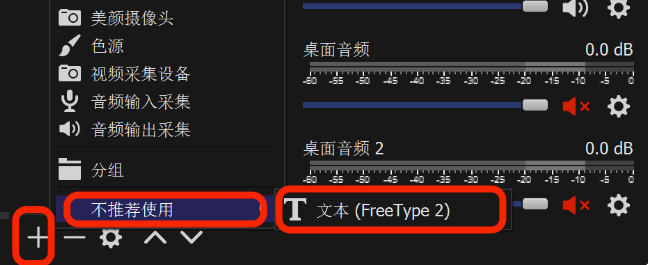
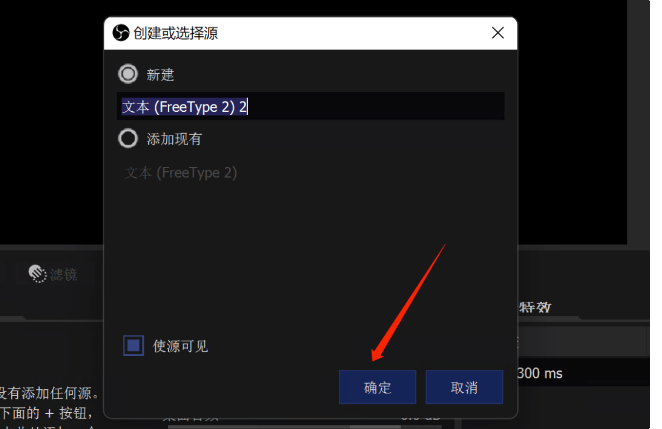
接下来,会让你设置文本,随便输入一些文字即可。但字体需要改成能显示中文的,默认的字体不能显示中文。
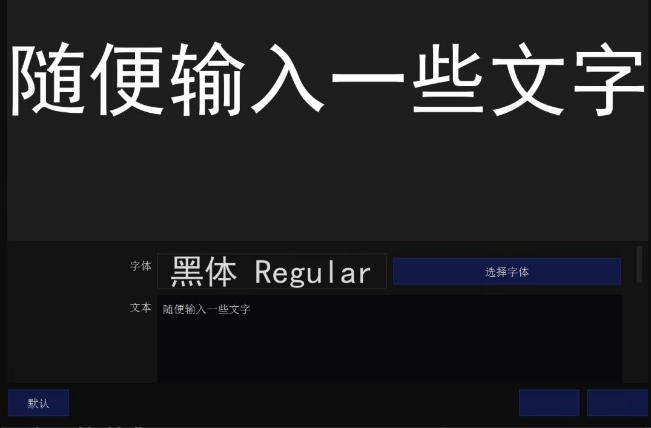
调整好字幕框的位置,确保在屏幕中合适。
2.添加插件
在下方位置,有声音输入设备列表,接下来我们要在它们身上做文章。
找到采集你说话的那个声源,如果判断不准,对着话筒吼一声,电平有变化的那个就是啦。
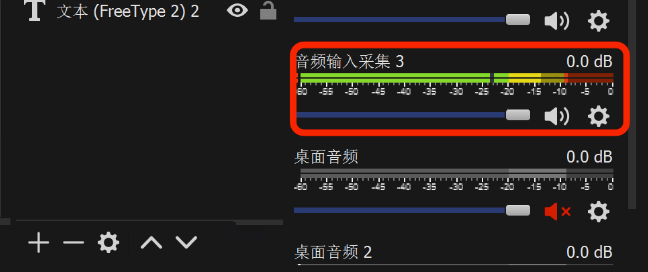
点击它后面的“齿轮”-“滤镜”:
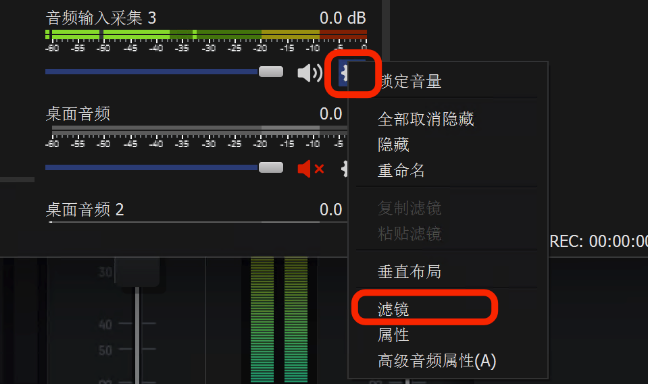
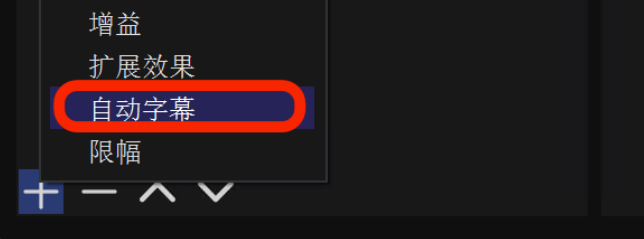
在滤镜列表,添加“自动字幕”滤镜:
在插件的界面中,选择刚刚添加的那个“文本(FreeType2)”,这儿可别选错,关系到字幕显示在哪儿。
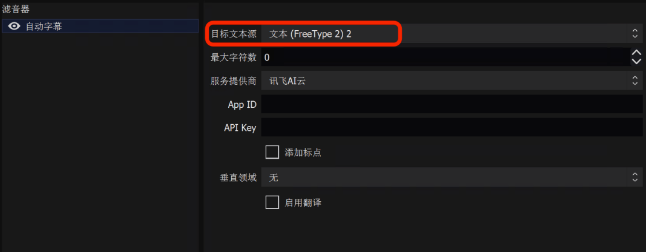
现在,插件已经套上了,但还不具备语音转文本功能。
我们还需要第三方平台来实现音频转文本。
3.阿里云接口
由于讯飞的接口要钱,那我在此就只给大家演示阿里云的接口咯。
访问阿里云实时音频转文本的地址:
https://nls-portal.console.aliyun.com/overview
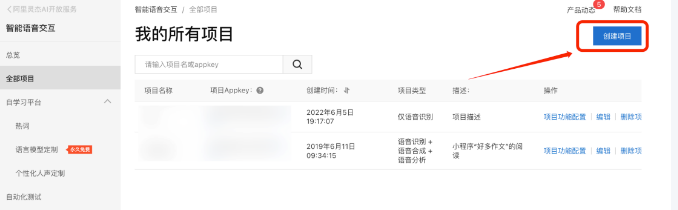
首先,需要新建一个项目:
选择“仅语音识别”:
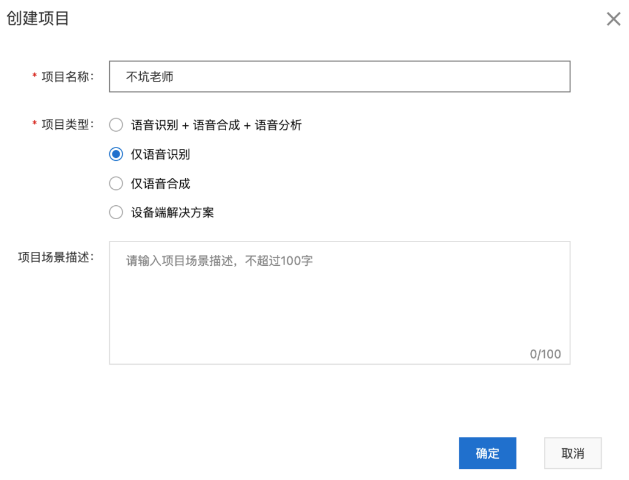
创建后,会在项目列表中看到AppKey:
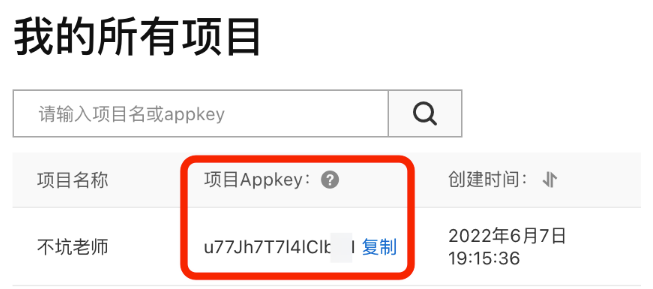
接下来点击左上角的“总览”,点击右边的“点击获取AccessToken”:
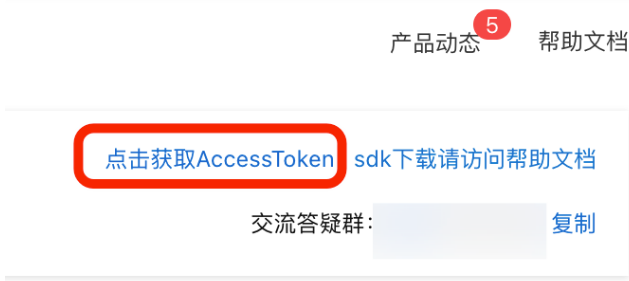
你将获得一串很长的字符。
把Appkey和AccessToken复制到插件的这儿:
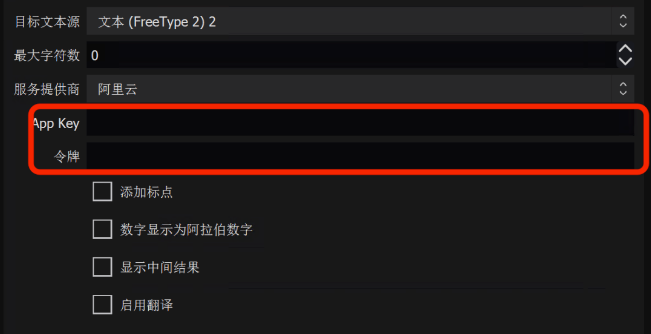
ok,插件配置全部完成,尽情享受自动生成的字幕吧~!
如果你喜欢用其他平台来音频转文本,也是可以的,方法相同,把相关参数填进去即可。
下载地址:
https://github.com/summershrimp/obs-auto-subtitle/releases



暂无评论内容